
Obiekty
Znajdziesz tutaj szczegółowe informacje dotyczące modułu “Obiekty” i jego funkcjonalności.
Jak dodać nowy obiekt?
Section titled “Jak dodać nowy obiekt?”Należy uzupełnić formularz dodania nowego obiektu.
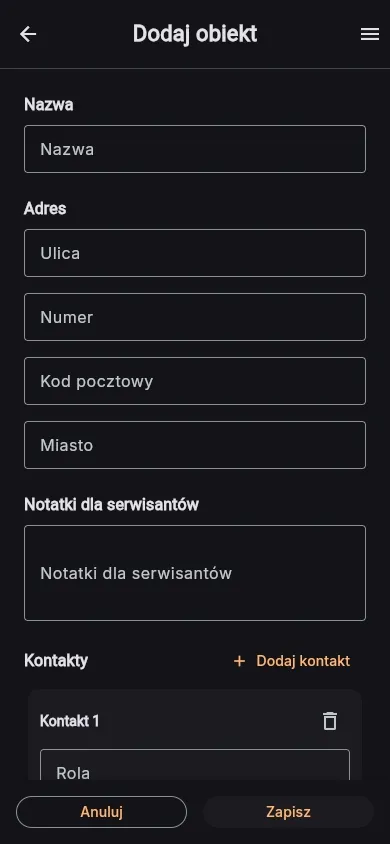
Możesz dodać nielimitowaną ilość osób kontaktowych do obiektu.
“Notatki dla serwisantów” będą widoczne w innych modułach aplikacji.
Jak dodać kondygnację do obiektu, by potem móc korzystać z integracji z systemem CAD?
Section titled “Jak dodać kondygnację do obiektu, by potem móc korzystać z integracji z systemem CAD?”Obsługa kondygnacji i integracja z CAD to kluczowy element aplikacji.
Konfiguracja programu CAD
Section titled “Konfiguracja programu CAD”Najpierw należy odpowiednio przygotować swój program CAD. Ustaw dodatkowy profil wydruku.
Przygotowanie rzutów
Section titled “Przygotowanie rzutów”Należy przygotowywać rzuty w programie CAD:
- narysować kwadrat 100x100 z lewym dolnym rogiem w koordynatach (0,0)
- zmieścić zawartość w tym kwadracie
- wydrukować ten kwadrat z zawartością w odpowiednim profilu wydruku
Żeby sprawdzić, że wszystko jest w porządku należy upewnić się, że obrazek jest
- kwadratowy (format 1:1)
- wysokiej rozdzielczości (5000x5000 pikseli)
Dodanie rzutów
Section titled “Dodanie rzutów”Należy uzupełnić formularze dodając poszczególne kondygnacje wraz z przygotowanymi rzutami.
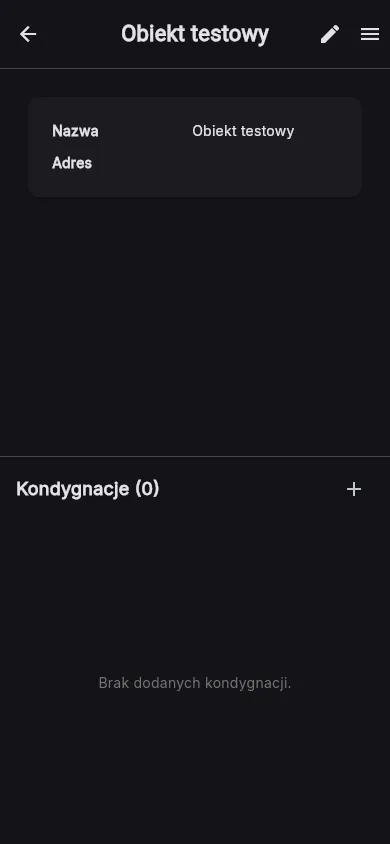
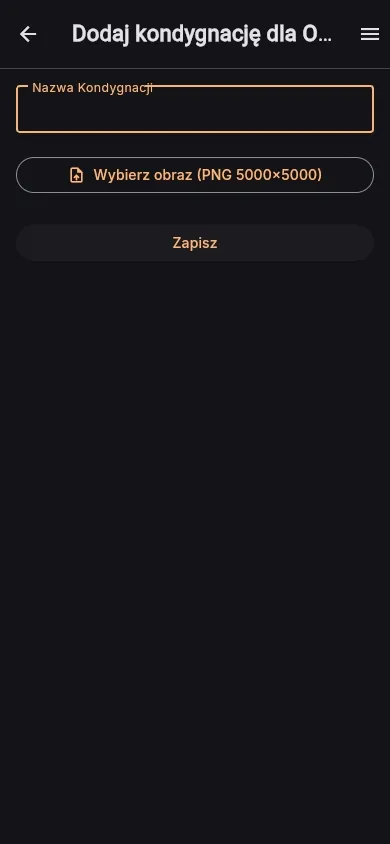
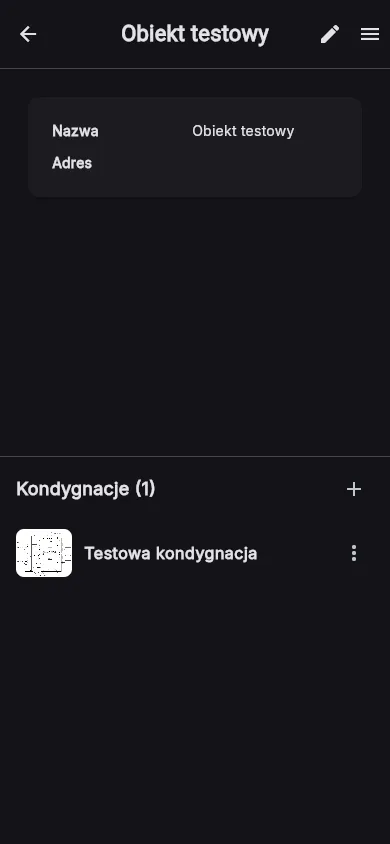
Dzięki temu inne moduły aplikacji będą miały dostęp do rzutów. Możliwe będzie oznaczanie lokalizacji i późniejszy eksport do programu CAD. Po kliknięciu dedykowanego przycisku wystarczy wkleić komendę ze schowka do terminala programu CAD. Wstawią się zgodnie z formułą MLEADER.
Moduł prac budowalnych